
অনেক সময় আমাদের মাইক্রোসফ্ট এক্সেল এ স্বয়ংক্রিয়ভাবে টাকার পরিমান তথা কোন নম্বর সম্বলিত সংখ্যাকে কথায় প্রকাশ করার প্রয়োজন হয়ে থাকে। যেমন- ১২,৩৪০.৮০ = বার হাজার তিনশত চল্লিশ টাকা আশি পয়সা। এখানে “১২,৩৪০.৮০” অংক এবং “বার হাজার তিনশত চল্লিশ টাকা আশি পয়সা” হচ্ছে কথায় বা শব্দ আকারে প্রকাশ করা। আমরা এমএস এক্সেল এ এই টিপস ব্যবহার করে অনায়াসে যেকোনো টাকার অংক, নম্বর বা সংখ্যাকে কথায় বা শব্দে কনভার্ট করে নিতে পারি।
মাইক্রোসফট এক্সেল সেল ফরম্যাটিং সম্পর্কে বিস্তারিত জানতে এখানে ক্লিক করুন।
Table of Contents
টাকার পরিমান সংখ্যাকে কথায় আমাদের কেন প্রয়োজন?
Microsoft Excel এ কিছু কিছু কাজ বার বার করতে হয়। যেমন কোন টাকার অংক কোন এক Cell এ লেখার পর অপর কোন Cell এ সেই টাকার অংকটি তথা সংখ্যাকে কথায় লেখা। এ রকম কাজ কিন্তু বার বারই করতে হয়। মনে করুন, মাইক্রোসফট এক্সেল এর কোন এক সেল এ আপনি একটি টাকার পরিমান লিখলেন ১২,৩৪০.৮০ টাকা তার একটু পরে বা অন্য কোন সেল এ সেই টাকার অংক বা সংখ্যাকে কথায় লিখতে হলো “বার হাজার তিনশত চল্লিশ টাকা আশি পয়সা” অর্থাৎ ১২,৩৪০.৮০ = বার হাজার তিনশত চল্লিশ টাকা আশি পয়সা। মনে করুন এ রকম অনেক সময় টাকার পরিমান বা অংক আপনাকে Excel Sheet এ অনেকবার লিখতে হয়ে থাকে। যা বেশ সময়সাপেক্ষ। এ কাজটি স্বয়ংক্রিয়ভাবে করতে পারলে আমাদের অনেক সময় ও পরিশ্রম বেচে যাবে।
কিভাবে করবেন?
আপনি টাকার পরিমান লিখবেন অংকে আর সেটি আপনা হতে সংখ্যাকে কথায় বা নম্বর হতে শব্দে লেখা হয়ে যাবে এ জন্য আপনাকে যা করতে হবে-
এজন্য আপনাকে মাইক্রোসফট এর Excel প্রোগ্রামটি চালু করে নিতে হবে। আমরা MS Office এর Excel প্রোগ্রামটি চালু করে নিলাম।
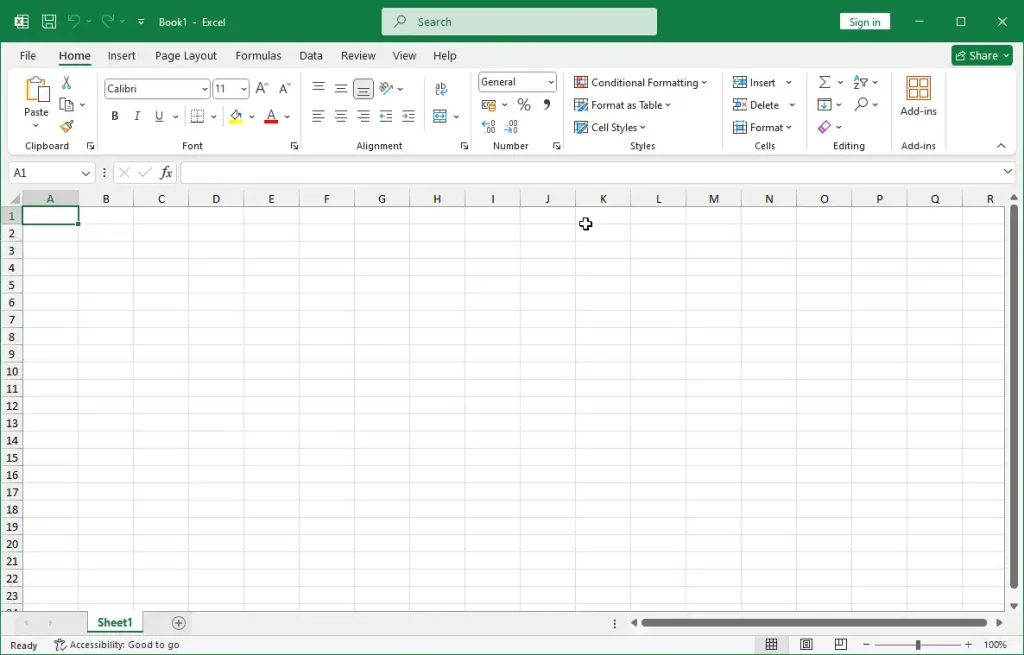
এ কাজে আমাদের প্রয়োজন হবে এক্সেল এর Developer মেনু। সাধারণত এ মেনু বাই ডিফল্ট দৃশ্যমান থাকে না। আমাদেরকে এ মেনুটি যুক্ত করে নিতে হবে।
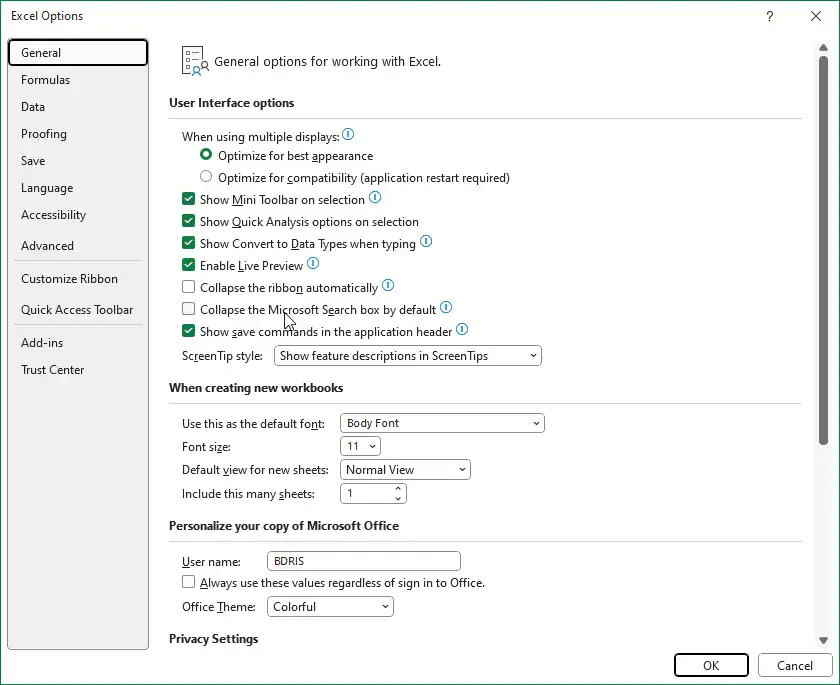
তা করতে এক্সেল File মেনুতে ক্লিক করে Options বাটনে ক্লিক করুন। নিম্নের চিত্রের মতো পপআপ উইন্ডো দেখতে পাবেন।
এবার বাম দিক হতে (মাইক্রোসফট অফিস ভার্সন ভেদে ভিন্ন হতে পারে) Customize Ribbon অপশন নির্বাচন করুন। এবারে ডান দিকে Developer অপশনটি নির্বাচন করে নিন।
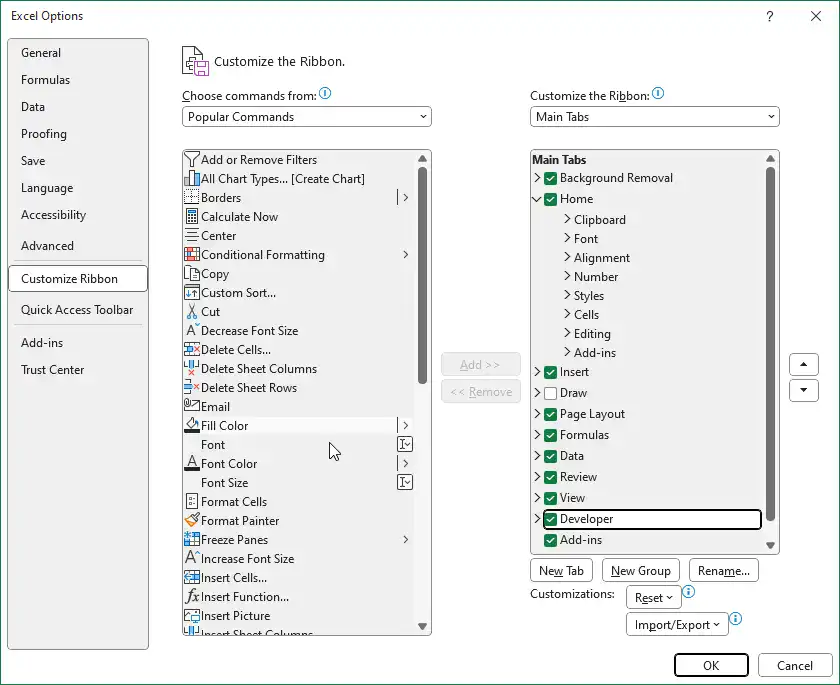
এরপর Ok বাটনে ক্লিক করুন।
এবার আপনি দেখতে পাবেন Developer নামক একটি মেনু আপনার Excel প্রোগ্রামে যুক্ত হয়েছে।

এবার Developer মেনুতে ক্লিক করুন।
তারপর বাম দিকের Visual Basic বাটনে ক্লিক করুন।
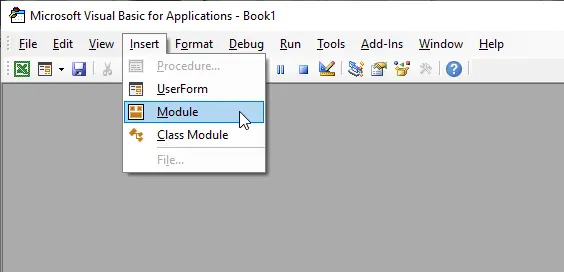
এরপর Microsoft Visual Basic উইন্ডো চালু হবে। এখানে Insert মেনুতে ক্লিক করে Module অপশনে ক্লিক করুন।
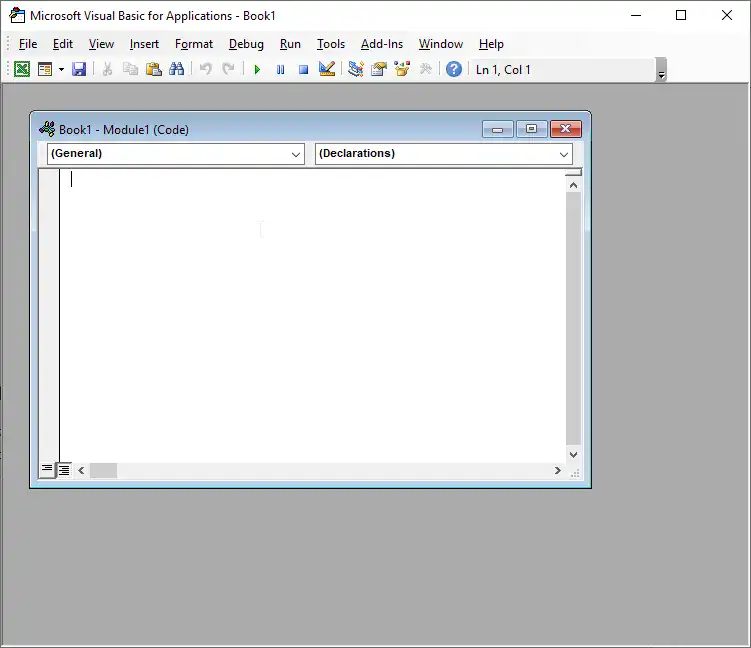
নিম্নের চিত্রের মতো একটি Code লেখার উইন্ডো আসবে।
বাংলা এর জন্য-
টাকার পরিমান সংখ্যাকে কথায় তথা বাংলায় পেতে নিম্নোক্ত Code গুলি Copy করে নিন
Code for Bangla:
Function taka(ByVal MyNumber)
Dim Temp
Dim Rupees, Paise
Dim DecimalPlace, Count
ReDim Place(9) As String
Place(2) = " nvRvi "
Place(3) = " j¶ "
Place(4) = " †KvwU "
' Place(5) = " Hundred Core "
' Convert MyNumber to a string, trimming extra spaces.
MyNumber = Trim(Str(MyNumber))
' Find decimal place.
DecimalPlace = InStr(MyNumber, ".")
' If we find decimal place...
If DecimalPlace > 0 Then
' Convert Paise
Temp = Left(Mid(MyNumber, DecimalPlace + 1) & "00", 2)
Paise = ConvertTens(Temp)
' Strip off Paise from remainder to convert.
MyNumber = Trim(Left(MyNumber, DecimalPlace - 1))
End If
Count = 1
Do While MyNumber <> ""
If Count = 1 Then
Temp = ConvertHundreds(Right(MyNumber, 3))
If Temp <> "" Then Rupees = Temp & Place(Count) & Rupees
If Len(MyNumber) > 3 Then
' Remove last 3 converted digits from MyNumber.
MyNumber = Left(MyNumber, Len(MyNumber) - 3)
Else
MyNumber = ""
End If
Count = Count + 1
Else
' Convert last 3 digits of MyNumber to Bangla Rupees.
If Len(MyNumber) = 1 Then
Temp = ConvertDigit(MyNumber)
Else
Temp = ConvertTens(Right(MyNumber, 2))
End If
If Temp <> "" Then Rupees = Temp & Place(Count) & Rupees
If Len(MyNumber) >= 3 Then
' Remove last 3 converted digits from MyNumber.
MyNumber = Left(MyNumber, Len(MyNumber) - 2)
Else
MyNumber = ""
End If
Count = Count + 1
End If
Loop
' Clean up Rupees.
Select Case Rupees
Case ""
Rupees = ""
Case Else
Rupees = Rupees & " UvKv"
End Select
' Clean up Paise.
Select Case Paise
Case ""
Paise = ""
Case Else
Paise = " " & Paise & " cqmv"
End Select
taka = Rupees & Paise
End Function
Private Function ConvertHundreds(ByVal MyNumber)
Dim Result As String
' Exit if there is nothing to convert.
If Val(MyNumber) = 0 Then Exit Function
' Append leading zeros to number.
MyNumber = Right("000" & MyNumber, 3)
' Do we have a hundreds place digit to convert?
If Left(MyNumber, 1) <> "0" Then
Result = ConvertDigit(Left(MyNumber, 1)) & "kZ "
End If
' Do we have a tens place digit to convert?
If Mid(MyNumber, 2, 1) <> "0" Then
Result = Result & ConvertTens(Mid(MyNumber, 2))
Else
' If not, then convert the ones place digit.
Result = Result & ConvertDigit(Mid(MyNumber, 3))
End If
ConvertHundreds = Trim(Result)
End Function
Private Function ConvertTens(ByVal MyTens)
Dim Result As String
' Is value between 10 and 19?
If Val(Left(MyTens, 1)) = 1 Then
Select Case Val(MyTens)
Case 1: Result = "GK"
Case 10: Result = "`k"
Case 11: Result = "GMvi"
Case 12: Result = "evi"
Case 13: Result = "†Zi"
Case 14: Result = "†PŠÏ"
Case 15: Result = "c‡bi"
Case 16: Result = "†lvj"
Case 17: Result = "m‡Zi"
Case 18: Result = "AvVvi"
Case 19: Result = "Ewbk"
Case Else
End Select
ElseIf Val(Left(MyTens, 1)) = 2 Then
Select Case Val(MyTens)
Case 2: Result = "`yB"
Case 20: Result = "wek"
Case 21: Result = "GKzk"
Case 22: Result = "evBk"
Case 23: Result = "†ZBk"
Case 24: Result = "PweŸk"
Case 25: Result = "cuwPk"
Case 26: Result = "QvweŸk"
Case 27: Result = "mvZvk"
Case 28: Result = "AvVvk"
Case 29: Result = "EbwÎk"
Case Else
End Select
ElseIf Val(Left(MyTens, 1)) = 3 Then
Select Case Val(MyTens)
Case 3: Result = "wZb"
Case 30: Result = "wÎk"
Case 31: Result = "GKwÎk"
Case 32: Result = "ewÎk"
Case 33: Result = "†ZwÎk"
Case 34: Result = "†PŠwÎk"
Case 35: Result = "cuqwÎk"
Case 36: Result = "QwÎk"
Case 37: Result = "mvuBwÎk"
Case 38: Result = "AvUwÎk"
Case 39: Result = "EbPwjk"
Case Else
End Select
ElseIf Val(Left(MyTens, 1)) = 4 Then
Select Case Val(MyTens)
Case 4: Result = "Pvi"
Case 40: Result = "Pwjk"
Case 41: Result = "GKPwjk"
Case 42: Result = "weqvwjk"
Case 43: Result = "†ZZvwjk"
Case 44: Result = "Pzqvwjk"
Case 45: Result = "cuqZvwjk"
Case 46: Result = "†QPwjk"
Case 47: Result = "mvZPwjk"
Case 48: Result = "AvUPwjk"
Case 49: Result = "EbcÂvk"
Case Else
End Select
ElseIf Val(Left(MyTens, 1)) = 5 Then
Select Case Val(MyTens)
Case 5: Result = "cvuP"
Case 50: Result = "cÂvk"
Case 51: Result = "GKvbœ"
Case 52: Result = "evqvbœ"
Case 53: Result = "wZàvbœ"
Case 54: Result = "Pzqvbœ"
Case 55: Result = "cÂvbœ"
Case 56: Result = "Qvàvbœ"
Case 57: Result = "mvZvbœ"
Case 58: Result = "AvUvbœ"
Case 59: Result = "EblvU"
Case Else
End Select
ElseIf Val(Left(MyTens, 1)) = 6 Then
Select Case Val(MyTens)
Case 6: Result = "Qq"
Case 60: Result = "lvU"
Case 61: Result = "GKlwÆ"
Case 62: Result = "evlwÆ"
Case 63: Result = "†ZlwÆ"
Case 64: Result = "†PŠlwÆ"
Case 65: Result = "cuqlwÆ"
Case 66: Result = "†QlwÆ"
Case 67: Result = "mvZlwÆ"
Case 68: Result = "AvUlwÆ"
Case 69: Result = "EbmËi"
Case Else
End Select
ElseIf Val(Left(MyTens, 1)) = 7 Then
Select Case Val(MyTens)
Case 7: Result = "mvZ"
Case 70: Result = "mËi"
Case 71: Result = "GKvËi"
Case 72: Result = "evnvËi"
Case 73: Result = "wZqvËi"
Case 74: Result = "PzqvËi"
Case 75: Result = "cuPvËi"
Case 76: Result = "wQqvËi"
Case 77: Result = "mvZvËi"
Case 78: Result = "AvUvËi"
Case 79: Result = "EbAvwk "
Case Else
End Select
ElseIf Val(Left(MyTens, 1)) = 8 Then
Select Case Val(MyTens)
Case 8: Result = "AvU"
Case 80: Result = "Avwk"
Case 81: Result = "GKvwk"
Case 82: Result = "weivwk"
Case 83: Result = "wZivwk"
Case 84: Result = "Pzivwk"
Case 85: Result = "cuPvwk"
Case 86: Result = "wQqvwk"
Case 87: Result = "mvZvwk"
Case 88: Result = "AvUvwk"
Case 89: Result = "EbbeŸB"
Case Else
End Select
ElseIf Val(Left(MyTens, 1)) = 9 Then
Select Case Val(MyTens)
Case 9: Result = "bq"
Case 90: Result = "beŸB"
Case 91: Result = "GKvbeŸB"
Case 92: Result = "weivbeŸB"
Case 93: Result = "wZivbeŸB"
Case 94: Result = "PzivbeŸB"
Case 95: Result = "cuPvbeŸB"
Case 96: Result = "wQqvbeŸB"
Case 97: Result = "mvZvbeŸB"
Case 98: Result = "AvUvbeŸB"
Case 99: Result = "wbivbeŸB"
Case Else
End Select
Else
' .. otherwise it's between 20 and 99.
Select Case Val(Left(MyTens, 1))
Case 2: Result = "Twenty "
Case 3: Result = "Thirty "
Case 4: Result = "Forty "
Case 5: Result = "Fifty "
Case 6: Result = "Sixty "
Case 7: Result = "Seventy "
Case 8: Result = "Eighty "
Case 9: Result = "Ninety "
Case Else
End Select
' Convert ones place digit.
Result = Result & ConvertDigit(Right(MyTens, 1))
End If
ConvertTens = Result
End Function
Private Function ConvertDigit(ByVal MyDigit)
Select Case Val(MyDigit)
Case 1: ConvertDigit = "GK"
Case 2: ConvertDigit = "`yB"
Case 3: ConvertDigit = "wZb"
Case 4: ConvertDigit = "Pvi"
Case 5: ConvertDigit = "cvuP"
Case 6: ConvertDigit = "Qq"
Case 7: ConvertDigit = "mvZ"
Case 8: ConvertDigit = "AvU"
Case 9: ConvertDigit = "bq"
Case Else: ConvertDigit = ""
End Select
End Function
এরপর উক্ত Module উইন্ডোতে তা Paste করে দিন।
এ পর্যায়ে Save বাটনে ক্লিক করুন। Save As ডায়লগ বক্স আসবে।
এখানে File name দিন “taka” (ডাবল কমা ব্যতিত)।
তারপর Save as type এর ড্রপডাউন বাটনে ক্লিক করে সেখান থেকে Excel Add-In (*.xlam) সিলেক্ট করুন।
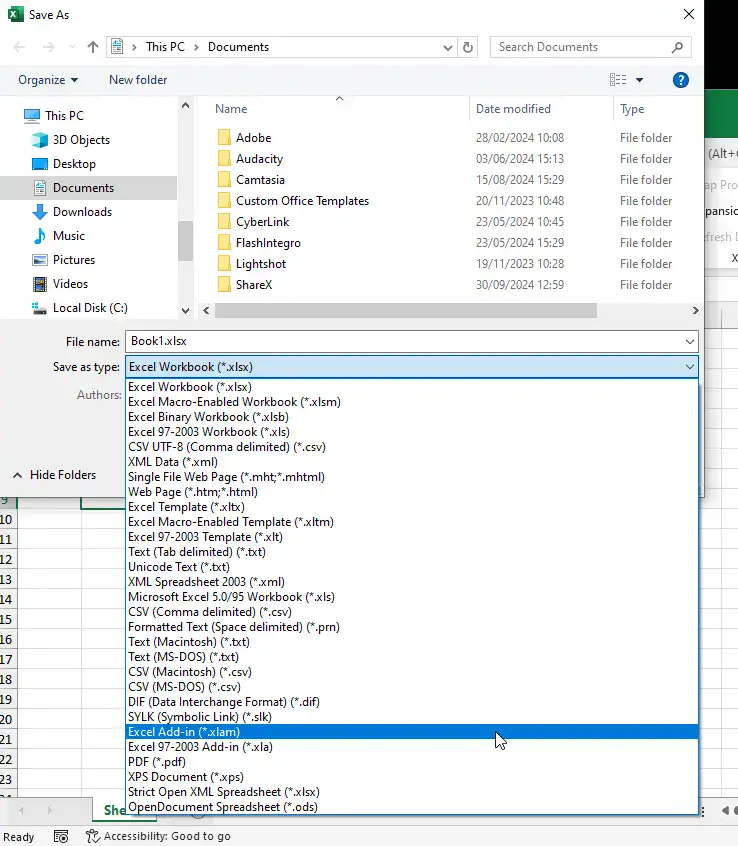
এবার Save বাটনে ক্লিক করুন।
এবার Microsoft Visual Basic উইন্ডোটি কেটে দিন।
এরপর আবারও এক্সেল File মেনুতে ক্লিক করে Options বাটনে ক্লিক করুন। নিচের চিত্রের মতো বাম দিক হতে Add-ins নির্বাচন করে ডান দিকে Manage এর ডান দিকে Go বাটনে ক্লিক করুন।
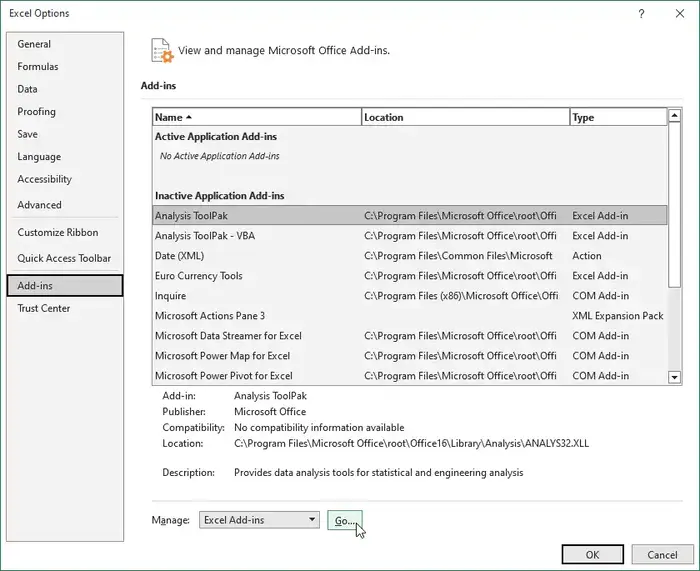
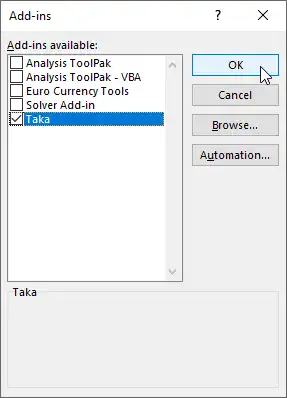
নিম্নের চিত্রের মতো একটি পপআপ উইন্ডো দেখতে পাবেন। সেখানে বাম দিকে Taka অ্যাড-ইন্সটি নির্বাচন করে OK বাটনে ক্লিক করুন।
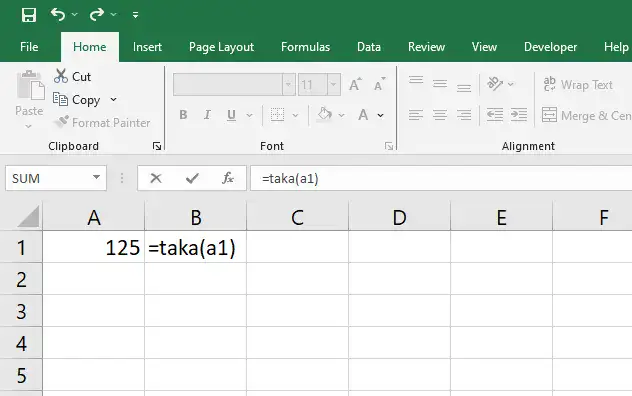
এখন Microsoft Excel এর যে কোন একটি Cell এ কিছু টাকার অংক লিখুন।
এবার যেখানে আপনি এই টাকার সংখ্যাকে কথায় বা শব্দ আকারে লিখতে চান সেই Cell এ ক্লিক করুন এবং টাইপ করুন “=taka(A1)“ (যে Cell এ টাকার অংক রয়েছে)।
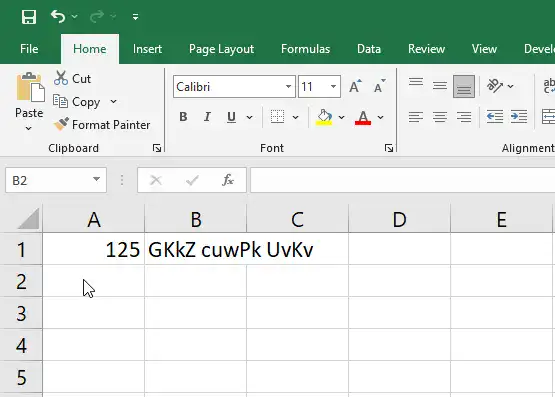
এবার এন্টার কি চাপ দিন। নিম্নোক্ত এ রকম কিছু ফলাফল দেখাবে।
এবারে Cell টিতে ক্লিক করে Font মেনু হতে SutonnyMJ ফন্ট সিলেক্ট করে দিন। দেখতে পাবেন আপনার টাকার সংখ্যাকে কথায় লেখা হয়ে গেছে।
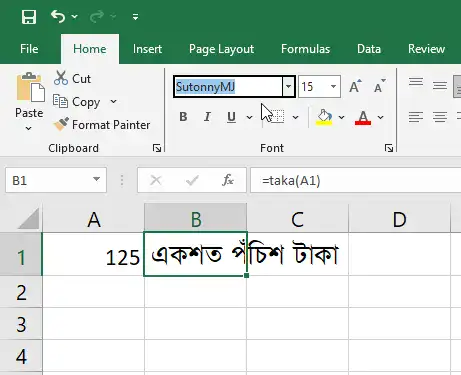
অর্থাৎ ১২৫ = একশত পঁচিশ টাকা হয়ে গেছে।
ইংরেজি এর জন্য-
একই ভাবে আপনি যদি ইংরেজিতে টাকার পরিমান সংখ্যাকে কথায় অর্থাৎ Number to Word লিখতে চান অর্থাৎ 78452 = Seventy-Eight Thousand Four Hundred Fifty-Two এ রকম চান। তবে আপনি নিম্নোক্ত Code গুলি Copy করে নিন।
Code for English:
Function etaka(ByVal N As Currency) As String

   Const Thousand = 1000@
   Const Lac = 100000@
   Const Crore = 10000000@

   If (N = 0@) Then etaka = "Zero": Exit Function

   Dim Buf As String: If (N < 0@) Then Buf = "Negative " Else Buf = ""
   Dim Frac As Currency: Frac = Abs(N - Fix(N))
   If (N < 0@ Or Frac <> 0@) Then N = Abs(Fix(N))
   Dim AtLeastOne As Integer: AtLeastOne = N >= 1

   If (N >= Crore) Then
      Buf = Buf & etakaDigitGroup(Int(N / Crore)) & " Crore"
      N = N - Int(N / Crore) * Crore
      If (N >= 1@) Then Buf = Buf & " "
   End If

   If (N >= Lac) Then
      Buf = Buf & etakaDigitGroup(Int(N / Lac)) & " Lac"
      N = N - Int(N / Lac) * Lac
      If (N >= 1@) Then Buf = Buf & " "
   End If

   If (N >= Thousand) Then
      Buf = Buf & etakaDigitGroup(N \ Thousand) & " Thousand"
      N = N Mod Thousand
      If (N >= 1@) Then Buf = Buf & " "
   End If

   If (N >= 1@) Then
      Buf = Buf & etakaDigitGroup(N) & ""
   End If

   If (Frac = 0@) Then
      Buf = Buf & ""
   Else
      If AtLeastOne Then Buf = Buf & " "
      Buf = Buf & " and " & etakaDigitGroup(Frac * 100) & " Paisa"
   End If

   etaka = "Taka " & Buf & " Only"
End Function

Private Function etakaDigitGroup(ByVal N As Integer) As String
   Const Hundred = " Hundred"
   Const One = "One"
   Const Two = "Two"
   Const Three = "Three"
   Const Four = "Four"
   Const Five = "Five"
   Const Six = "Six"
   Const Seven = "Seven"
   Const Eight = "Eight"
   Const Nine = "Nine"
   Dim Buf As String: Buf = ""
   Dim Flag As Integer: Flag = False

   Select Case (N \ 100)
      Case 0: Buf = "": Flag = False
      Case 1: Buf = One & Hundred: Flag = True
      Case 2: Buf = Two & Hundred: Flag = True
      Case 3: Buf = Three & Hundred: Flag = True
      Case 4: Buf = Four & Hundred: Flag = True
      Case 5: Buf = Five & Hundred: Flag = True
      Case 6: Buf = Six & Hundred: Flag = True
      Case 7: Buf = Seven & Hundred: Flag = True
      Case 8: Buf = Eight & Hundred: Flag = True
      Case 9: Buf = Nine & Hundred: Flag = True
   End Select

   If (Flag <> False) Then N = N Mod 100
   If (N > 0) Then
      If (Flag <> False) Then Buf = Buf & " "
   Else
      etakaDigitGroup = Buf
      Exit Function
   End If

   Select Case (N \ 10)
      Case 0, 1: Flag = False
      Case 2: Buf = Buf & "Twenty": Flag = True
      Case 3: Buf = Buf & "Thirty": Flag = True
      Case 4: Buf = Buf & "Forty": Flag = True
      Case 5: Buf = Buf & "Fifty": Flag = True
      Case 6: Buf = Buf & "Sixty": Flag = True
      Case 7: Buf = Buf & "Seventy": Flag = True
      Case 8: Buf = Buf & "Eighty": Flag = True
      Case 9: Buf = Buf & "Ninety": Flag = True
   End Select

   If (Flag <> False) Then N = N Mod 10
   If (N > 0) Then
      If (Flag <> False) Then Buf = Buf & " "
   Else
      etakaDigitGroup = Buf
      Exit Function
   End If

   Select Case (N)
      Case 0:
      Case 1: Buf = Buf & One
      Case 2: Buf = Buf & Two
      Case 3: Buf = Buf & Three
      Case 4: Buf = Buf & Four
      Case 5: Buf = Buf & Five
      Case 6: Buf = Buf & Six
      Case 7: Buf = Buf & Seven
      Case 8: Buf = Buf & Eight
      Case 9: Buf = Buf & Nine
      Case 10: Buf = Buf & "Ten"
      Case 11: Buf = Buf & "Eleven"
      Case 12: Buf = Buf & "Twelve"
      Case 13: Buf = Buf & "Thirteen"
      Case 14: Buf = Buf & "Fourteen"
      Case 15: Buf = Buf & "Fifteen"
      Case 16: Buf = Buf & "Sixteen"
      Case 17: Buf = Buf & "Seventeen"
      Case 18: Buf = Buf & "Eighteen"
      Case 19: Buf = Buf & "Nineteen"
   End Select

   etakaDigitGroup = Buf

End Function
একই ভাবে Microsoft Visual Basic এ প্রবেশ করে একটি নতুন Module নিয়ে উপরোক্ত কোডগুলি Paste করে নিন।
এবার এটিকে আলাদা একটি নামে বা etaka নামে Excel Add-In (*.xlam) হিসেবে সেভ করে নিন।
এরপর আবারও পূর্বের মতো এক্সেল File মেনুতে ক্লিক করে Options বাটনে ক্লিক করুন। নিচের চিত্রের মতো বাম দিক হতে Add-ins নির্বাচন করে ডান দিকে Manage এর ডান দিকে Go বাটনে ক্লিক করে etaka নামক অ্যাড-ইন্সটি অ্যাকটিভ করে নিন।
এবার Microsoft Excel এর যে কোন Cell (A1)- এ কাঙ্খিত টাকার অংক লিখুন। এরপর যে কোন Cell এ টাইপ করুন “=etaka(A1)“ এবং ফলাফল দেখুন।
আশা করছি পুরো বিষয়টি বুঝতে পেরেছেন। কোন অংশ বুঝতে অসুবিধা হলে কমেন্টের মাধ্যমে জানাতে পারেন।
সংখ্যাকে কথায় কনভার্ট করার জন্য বিস্তারিত ভিডিও আকারে-