
বিনামূল্যের সেরা অডিও এডিটিং সফটওয়্যার হচ্ছে Audacity. আপনার কাঙ্খিত অডিও এডিটিং করার জন্য এই জনপ্রিয় অডিও এডিটিং অ্যাপ্লিকেশনটি কিভাবে ব্যবহার করবেন, কোন টুলস এর কি কাজ তথা Audacity টুল পরিচিতি থাকছে এ পর্বে। আমরা এই সফটওয়্যারটির প্রয়োজনীয় টুল সমূহের সাথে পরিচিত হবার চেস্টা করবো। ইতিপূর্বে এই অডিও এডিটিং সফটওয়্যারটি কিভাবে ডাউনলোড করে সেটআপ করতে হয় তা জেনে নিতে এখানে ক্লিক করুন।
অডিও এডিটিং সফটওয়্যার Audacity ডাউনলোড ও সেটআপ সম্পর্কে জানতে এখানে ক্লিক করুন।
Table of Contents
অডিও এডিটিং সফটওয়্যার Audacity এর উইন্ডো পরিচিতি
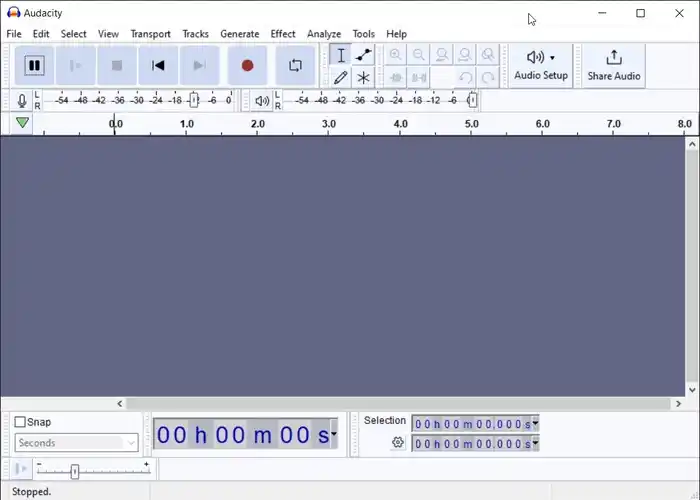
অডিও এডিটিং করার জন্য Audacity অ্যাপ্লিকেশনটি চালু করলে নিম্নের চিত্রের মতো এর ইন্টারফেস দেখতে পাবেন।
Audacity টুল পরিচিতি
Audacity অ্যাপ্লিকেশনের সাহায্যে অডিও এডিট করার জন্য বিভিন্ন টুলস রয়েছে। নিম্নে এই সকল টুল এর পরিচিতি দেয়া হলো।
ট্রান্সপোর্ট টুলবার
Audacity অ্যাপ্লিকেশনের মূল মেনুবার এর নিচের দিকে প্রথমেই পাবেন Transport Toolbar যা নিম্নে চিত্র আকারে দেখানো হলো।

এর প্রথম বাটনটি হচ্ছে Pause বাটন। অর্থাৎ অডিও এডিট করার সময় চালু করা অডিওকে পুস করতে এই বাটন। এ বাটনে ক্লিক করলে কারসর নির্দিষ্ট স্থানে অবস্থান করবে।
দ্বিতীয় বাটনটি হচ্ছে Play বাটন। অর্থাৎ অডিও এডিট করার সময় বন্ধ করা অডিওকে চালু করতে এই বাটন।
তৃতীয় বাটনটি হচ্ছে Stop বাটন। এই বাটনে ক্লিক করলে চালু করা অডিও থেমে যাবে। সেই সাথে কারসর শুরুতে চলে আসবে।
পরের বাটন দুটি হচ্ছে Skip to Start বাটন যা ট্রাকের শুরুতে কারসর পেতে এই বাটন এবং অপরটি হচ্ছে Skip to End বাটন। যা ব্যবহার করে সহজেই কারসরকে ট্রাকের শেষে নিয়ে যেতে পারবেন।
এর পরের লাল চিহ্নিত বাটনটি হচ্ছে Record বাটন। এই বাটনে ক্লিক করে কম্পিউটারে যুক্ত থাকা মাইক্রোফোনের সাহায্যে আপনি সহজেই আপনার ভয়েস রেকর্ড করতে পারবেন।
সব শেষের দিকে পাবেন Loop বাটন। সিলেক্ট করা কোন অডিও ওয়েভ বার বার প্লে করার জন্য এই অপশন। স্টপ না করা পর্যন্ত এই লুপ চলতেই থাকবে।
Tools টুলবার
Tools টুলবারে চারটি টুলস পাবেন।

এখানকার প্রথমটি হচ্ছে Selection টুল। এটি ব্যবহার করে আপনার কাঙ্খিত অডিও ওয়েভ এর কোন অংশ সিলেক্ট করতে পারবেন।
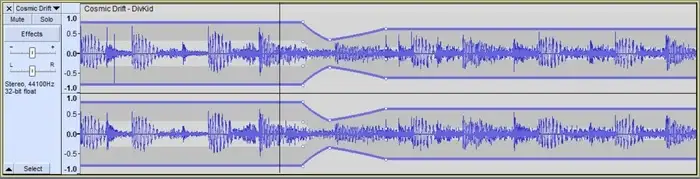
দ্বিতীয়টি হচ্ছে Envelop টুল। এটি দ্বারা অডিও ট্র্যাকের কোন অংশ এর শব্দের তীব্রতা কমাতে বা বাড়তে পারবেন। এই আইকনে ক্লিক করে নিম্নের চিত্রের মতো মাউসের সাহায্যে অডিও ট্র্যাক ড্রাগ করে শব্দের তারতম্য করতে পারবেন।
তৃতীয়টি হচ্ছে Draw টুল। এর দ্বারা সাউন্ড ওয়েভ এর অত্যন্ত সুক্ষ্ম অংশের কিছু কাজ করা যায়। এটি ব্যবহার করতে প্রথমে অডিও ট্র্যাক এর সর্বোচ্চ জুম করে নিতে হয়।
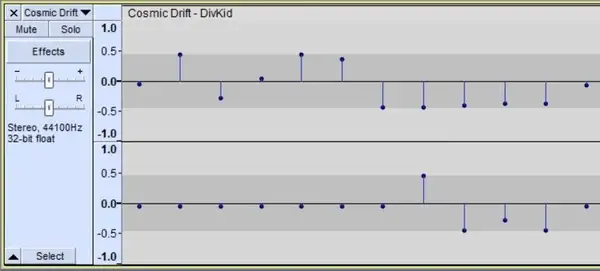
এরপর চিত্রে দেখানো পয়েন্টগুলোর আকার কম বা বেশী এবং উপর বা নিচে করে করে সাউন্ড Draw করে নিতে হয়।
সব শেষে পাবেন Multi টুল। এই টুল দ্বারা সিলেকশন টুল এবং Envelope টুল উভয় টুলের কাজ একই সাথে করে নিতে পারবেন।
রেকর্ডিং মিটার টুলবার
সাউন্ড রেকর্ড করার সময় শব্দের তীব্রতা দেখে নেয়ার জন্য এই মিটার টুলটি ব্যবহৃত হয়ে থাকে।

এই টুল দ্বারা সাউন্ড রেকর্ডিং এর সময়ে ট্র্যাক এর লেফট চ্যানেল সাউন্ড ভলিউম এবং রাইট চ্যানেল সাউন্ড ভলিউম দেখে নিতে পারবেন। প্রয়োজনে এই টুলে থাকা স্লাইডার ব্যবহার করে কম বা বেশী করে নিতে পারবেন।
প্লেব্যাক মিটার টুলবার
অডিও এডিটিং এর সময় চালু করা শব্দের তীব্রতা কম বা বেশী করে শোনার জন্য এই মিটার টুল। এখানেও দুটি চ্যানেল এর সাউন্ড লেভেল টুলে থাকা স্লাইডার দ্বারা নিয়ন্ত্রণ করে নিতে পারবেন।

Edit টুলবার
Edit টুলবারে কাজে সুবিধার জন্য ইম্পোর্টকৃত সাউন্ড ক্লিপ এর ওয়েভ ফরমকে ছোট বা বড় করার জন্য রয়েছে Zoom In এবং Zoom Out করার অপশন। নিম্নের চিত্রের প্রথম দুটি হচ্ছে সেই অপশন।
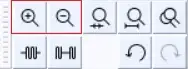
উপরের চিত্রে দেখানো লাল বর্ডার চিহ্নিত প্রথমটি হচ্ছে Zoom In বাটন এবং অপরটি হচ্ছে Zoom Out বাটন। প্রথম বাটনে ক্লিক করলে আপনার ইম্পোর্টকৃত অডিও এর ওয়েভ ফরম বড় আকারের হয়ে যাবে এবং দ্বিতীয় বাটনে ক্লিক করলে আপনার ইম্পোর্টকৃত অডিও এর ওয়েভ ফরম ছোট আকারের হয়ে যাবে।
এই টুল বারে পরের অপশনটি হচ্ছে fit selection to width অপশন। সিলেক্ট করা অডিও অংশকে ওয়ার্ক এড়িয়া অনুযায়ী সেট করার জন্য এই অপশন।
এরপর রয়েছে fit project to width অপশন। এই অপশনে ক্লিক করলে পুরো সাউন্ড ক্লিপ এর ওয়েভ ফরম ওয়ার্ক এড়িয়া অনুযায়ী দৃশ্যমান হবে।
উপরের সাড়ির সবার শেষে পাবেন Zoom Toggle অপশন। এটি দ্বারা ওয়েভ ফরম এর জুম বড় ও ছোট করে দেখে নিতে পারবেন।
নিচের দিকের প্রথম বাটনটি হচ্ছে Trim audio Outside অপশন। এই টুল অডিও এর সিলেক্ট করা অংশটুকু ব্যতিত বাকী অংশ মুছে ফেলতে ব্যবহৃত হয়ে থাকে।
Silence audio অপশন হলো পরের টুল। এটি দ্বারা সিলেক্ট করা কোন অডিও অংশ সাউন্ডলেস (অর্থাৎ জায়গা দখল করে থাকবে কিন্তু কোন শব্দ থাকবে না) করার জন্য ব্যবহৃত হয়ে থাকে।
শেষের দিকের দুটি অপশন হচ্ছে Undo এবং Redo এই দুটি দ্বারা কাজের পূর্বের অবস্থান এবং পরবর্তী অবস্থানে ফিরে যেতে ব্যবহৃত হয়ে থাকে।
Play at speed টুলবার
এই টুলবারে থাকা স্লাইডার ব্যবহার করে আপনার চালু করা অডিও এর প্লেব্যাক স্পিড সহজেই কম বা বেশী করে নিতে পারবেন।

Selection টুলবার
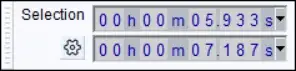
নিচের দিকে পাবেন এই টুলবার। এর দ্বারা সিলেক্ট করা অডিও অংশ সম্পর্কে দেখে নিতে পারবেন। উপরের অংশ থাকবে অডিও এর প্রথম অবস্থান এবং নিচের দিকে থাকবে কতটুকু সময় পর্যন্ত সিলেক্ট করা হলো। অর্থাৎ সিলেকশন শুরুর সময় উপরের দিকে এবং সিলেকশন শেষ সময় নিচের দিকে।
Time টুলবার
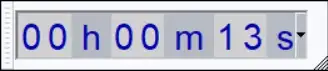
অডিও ট্র্যাকের কোন অবস্থানে কারসর রয়েছে তা এই টুলবারের মাধ্যমে দেখে নিতে পারেন। চালু করা অডিও এর কোন অবস্থানের সাউন্ড কেমন তা সহজেই বের করার জন্য একটি প্রধান কাজের টুল এটি।
ট্র্যাক হেডিং টুলস
Import করা প্রতিটি ট্র্যাক এর সামন দিয়ে কিছু টুলস থাকে।

এখানে উপরের দিকে বামে পাবেন বন্ধ করার বাটন। এখানে ক্লিক করলে অডিও ট্যাকটি মুছে যাবে।
নিচের দিকে পাবেন Mute অপশন। এটি ট্যাকটির সাউন্ড বন্ধ করার কাজে ব্যবহৃত হয়ে থাকে।
নিচের দিকে পাবেন Effects অপশন। এখানে ক্লিক করে উক্ত ট্র্যাকের জন্য আলাদা আলাদা ইফেক্ট যুক্ত করে নিতে পারবেন।
এর নিচে পাবেন ট্র্যাকের ভলিউম স্লাইডার যা দ্বারা চালু করা অডিও এর শব্দের তীব্রতা কম বা বেশী করে দেখে নিতে পারবেন।
তারপর পাবেন স্টেরিও বা ডাবল লেয়ারের লেফট অথবা রাইট লেয়ার এর শব্দ শোনার স্লাইড টুলবার। সাউন্ড প্লে করার সময় এই স্লাইডার দিয়ে লেফট ট্র্যাক অথবা রাইট ট্র্যাক বা মাঝামাঝিতে উভয় ট্র্যাক শোনার কাজে ব্যবহৃত হয়ে থাকে।
তার নিচের দিকে অডিও ট্র্যাকটি সম্পর্কে কিছু বেসিক তথ্য দেখে নিতে পারবেন।
সবার নিচে বাম দিকে পাবেন Collapse টুলবার। এটিতে ক্লিক করলে অডিও ট্র্যাকটি সরু আকারের হয়ে যাবে। আবার এই অপশনে ক্লিক করলে তা পূর্বের আকারে দেখে নিতে পারবেন।
কিভাবে অডিও বা সাউন্ড Import করবেন
অডাসিটি দিয়ে সাউন্ড এডিট করার জন্য প্রথমেই আমাদের এতে কোন সাউন্ড ক্লিপ বা অডিও Import করতে হবে। অডিও ক্লিপ Import করার জন্য নিম্নে দেখানো চিত্রের মতো File মেনুতে ক্লিক করে Import এর অধীন Audio অপশনে ক্লিক করুন।
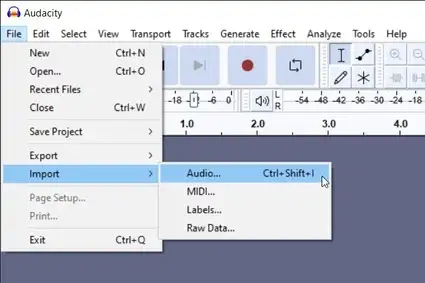
অথবা শর্টকাট কি “Ctrl+Shift+I” প্রেস করুন। Select one or more files নামক ডায়লগ বক্স আসবে। সেখানে আপনার কম্পিউটারের লোকেশন হতে কাঙ্খিত অডিও বা সাউন্ড ক্লিপ সিলেক্ট করে নিয়ে নিচের দিকে Open বাটনে ক্লিক করুন। নিম্নে দেখানো চিত্রের মতো অডিও ক্লিপটি ওয়েভ আকারে দেখানো হবে।
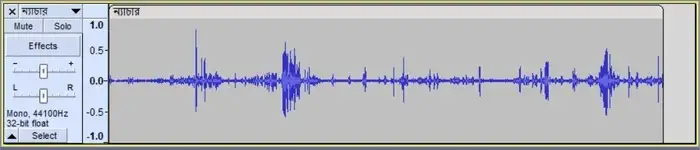
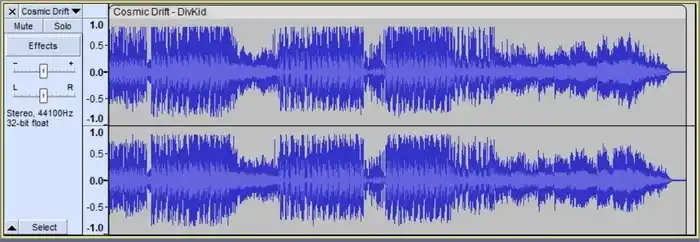
এটি একটি লেয়ার বিশিষ্ট অডিও ক্লিপ। এ জন্য এখানে একটি মাত্র লেয়ারে ওয়েভ ফরম দেখানো হচ্ছে। যাকে “Mono” বলা হয়ে থাকে। অপরদিকে দুটি লেয়ার বিশিষ্ট অডিও ক্লিপকে “stereo” বলা হয়ে থাকে। নিম্নে “stereo” এর নমুনা চিত্র দেখানো হলো।
কিভাবে অডিও বা সাউন্ড Export করবেন
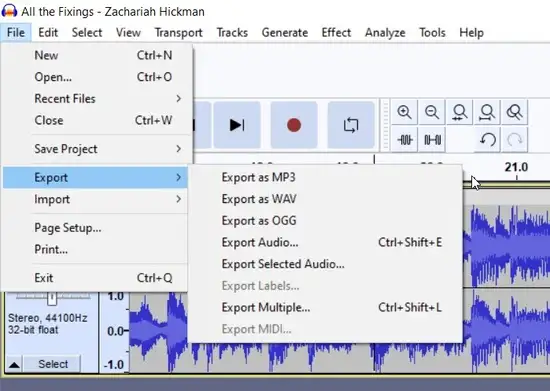
প্রয়োজনীয় সম্পাদনা করার পর অডিও বা সাউন্ড এর আউটপুট পেতে তথা Export করতে নিম্নের চিত্রের মতো File মেনুতে ক্লিক করে Export এর Export as এর যেকোন ফরমেট নির্বাচন করুন।
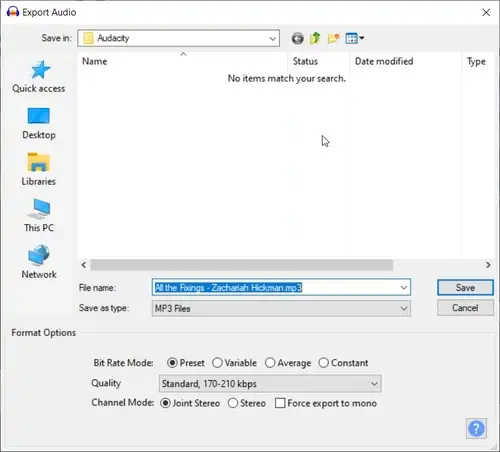
নিম্নের চিত্রের মতো Export Audio ডায়লগ বক্স আসবে। সেখানে কম্পিউটারের লোকেশন নির্ধারণ করে নিয়ে আপনার কাঙ্খিত ফাইলনেম দিয়ে নিন। নিচের দিকে কিছু অপশন দেখতে পাবেন। সেখানে আপনার পছন্দ অনুযায়ী অপশন নির্বাচন করে নিয়ে Save বাটনে ক্লিক করলে আপনার কাঙ্খিত অডিও পেয়ে যাবেন।
পরিশেষে অডিও এডিটিং করার সহজ অ্যাপ্লিকেশন Audacity এর পরিচিত সম্পর্কে এই আলোচনায় আশা করছি আপনি উপকৃত হয়েছেন।