

দূর হতে ইন্টারনেট এর মাধ্যমে রিমোট কন্ট্রোল হিসেবে কাজ করার জন্য AnyDesk এর মত সুবিধাজনক অ্যাপ্লিকেশন আর নেই। এই পোস্টে আমরা শিখবো কম্পিউটারে AnyDesk ব্যবহার কিভাবে ব্যবহার করবেন?
Table of Contents
এনিডেস্ক কি?
এনিডেস্ক একটি ডেস্কটপ সফ্টওয়্যার যা দ্বারা অত্যন্ত দক্ষতার সাথে ইন্টারনেট এর সাহায্যে দূরবর্তী কোনও কম্পিউটারে সহজেই কোনও কমান্ড প্রদান করতে তথা নিয়ন্ত্রণ করা যায়। AnyDesk-এর সাহায্যে একজন ব্যবহারকারী অনায়াসে অপর কোনও কম্পিউটার অ্যাক্সেস করতে পারেন। এর সাহায্যে দূর হতে প্রযুক্তিগত কোনও সহায়তা, ফাইল শেয়ারিং, মিডিয়া স্ট্রিমিং করা যায়।
কিভাবে মাইক্রোসফট অফিস ২০০৭ শুধু ওয়ার্ড ও এক্সেল ইনস্টল করবেন জানতে এখানে ক্লিক করুন।
এনিডেস্ক কেন এত জনপ্রিয়?
AnyDesk অত্যন্ত কম-ব্যান্ডউইথ নেটওয়ার্কেও রিয়েল-টাইম কর্মকান্ড নিশ্চিত করে থাকে। এই অ্যাপ্লিকেশন এর ইউজার ফ্রেন্ডলি ইন্টারফেস এবং সহজবোধ্য সেটআপ একে প্রযুক্তিগত দক্ষতার সমস্ত স্তরের ব্যবহারকারীদের নিকট অত্যন্ত জনপ্রিয় করে তুলেছে। এনিডেস্ক ব্যবহারের সময় ডেটা সুরক্ষিত রাখতে, তথ্যের গোপনীয়তা এবং নিরাপত্তা নিশ্চিত করতে উন্নত এনক্রিপশন প্রোটোকল ব্যবহার করে থাকে।
ব্যবসায়িক উদ্দেশ্যে এনিডেস্ক ব্যবহার করতে চাইলে আপনাকে এর লাইসেন্স কিনে নিতে হবে। অপরদিকে আপনি যদি একে ব্যক্তিগতভাবে ব্যবহার করতে চান তবে এতে কোনও অর্থের প্রয়োজন হবে না।ব্যবসায়িক উদ্দেশ্যে বা ব্যক্তিগত ব্যবহার যাই হোক না কেন এনিডেস্ক দূরবর্তী কম্পিউটারের সাথে ইন্টারঅ্যাক্ট করার পদ্ধতিতে বিপ্লব ঘটিয়েছে।
AnyDesk ডাউনলোড ও পরিচিতি
AnyDesk ডাউনলোড করার জন্য এখানে ক্লিক করুন। প্রায় 4 MB এর একটি ছোট সফ্টওয়্যার ডাউনলোড শুরু হবে। ডাউনলোডকৃত ফাইলটির উপর ডাবল ক্লিক করলে এটি কোনও রকমের ইনস্টলের ঝামেলা ছাড়াই নিম্নের চিত্রের মতো চালু হবে।
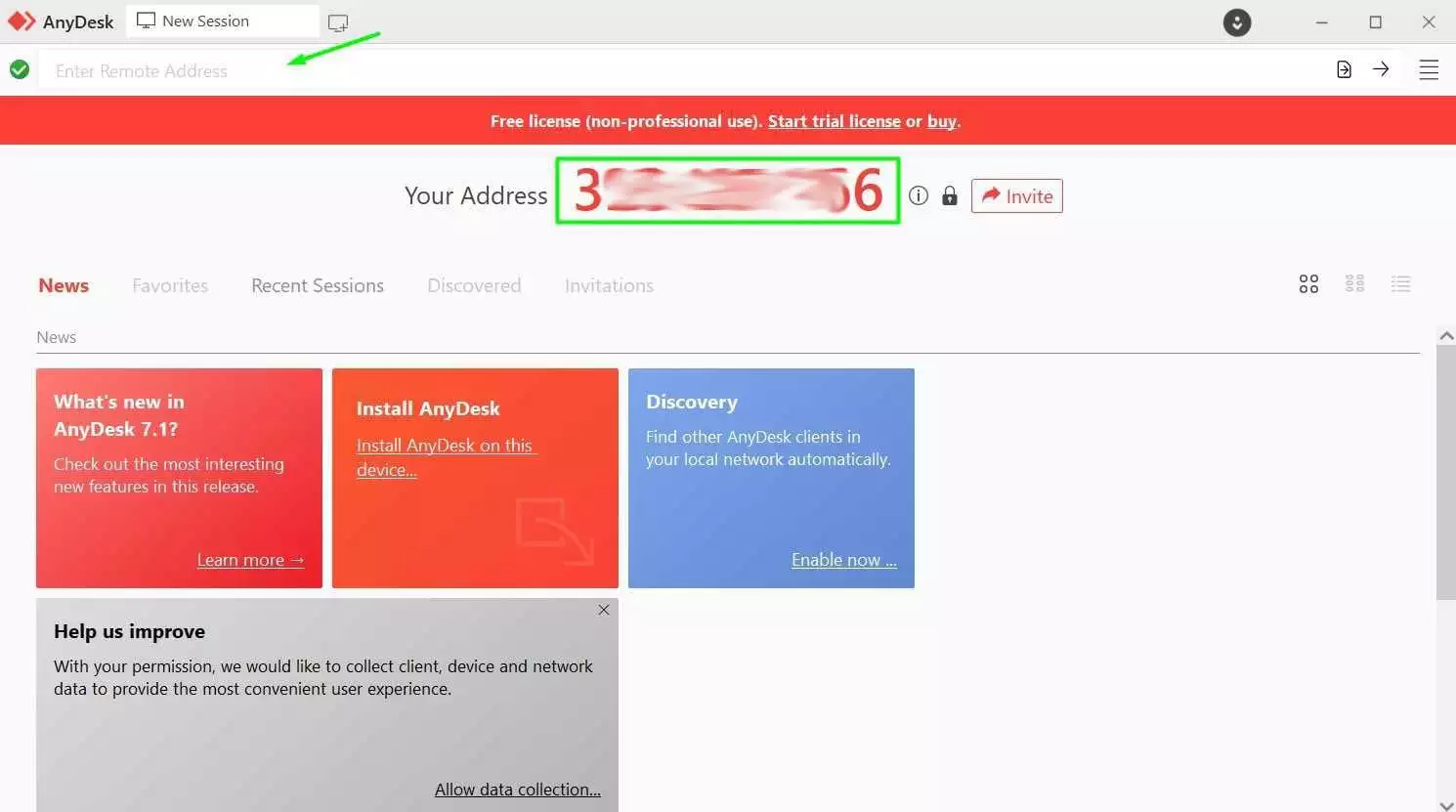
এখানে চিহ্নিত দুটি বিষয় সম্পর্কে জানা বেশ গুরুত্বপূর্ণ। একটি হচ্ছে Enter Remote Address এবং অপরটি হচ্ছে Your Address । নিম্নে এ বিষয়ে বিস্তারিত আলোচনা করা হলো।
Enter Remote Address
এই Address হচ্ছে আপনি যে কম্পিউটারের অ্যাকসেস নিতে চাচ্ছেন অর্থাৎ যে কম্পিউটার বা ল্যাপটপ কে আপনি নিয়ন্ত্রণ করতে চাচ্ছেন সেটিতেও এনিডেস্ক চালু করলে Your Address নামক নয়টি নম্বর পাবেন তা এখানে টাইপ করে দিতে হবে।
Your Address
এই Your Address হচ্ছে আপনার কম্পিউটারের ঠিকানা। এখানেও আপনি নয়টি অক্ষর বিশিষ্ট নম্বর পাবেন। যা সরবরাহ করে আপনি যে কাউকে আপনার কম্পিউটারের অ্যাকসেস দিতে পারবেন।
বিষয়টি এ রকম যে, আপনি যদি অন্য কোনও কম্পিউটার অ্যাকসেস করতে চান তবে উক্ত কম্পিউটারে এনিডেস্ক চালু করলে সেখানকার নাম্বারগুলি আপনার প্রয়োজন হবে। আবার আপনার কম্পিউটারে অন্য কাউকে অ্যাকসেস দিতে চাইলে আপনার Your Address নম্বরগুলি তাকে জানাতে হবে।
কিভাবে কম্পিউটারে AnyDesk ব্যবহার করবেন?
একটি কম্পিউটার হতে অন্য কোনও ডিভাইস অথবা একাধিক কম্পিউটারকে অ্যাকসেস করতে চাইলে সকল কম্পিউটার বা ডিভাইসে AnyDesk সফ্টওয়্যার চালু থাকতে হবে। প্রথমে আপনার কম্পিউটারে AnyDesk চালু করে নিন। এবারে Enter Remote Address বক্সে অপর ডিভাইসের AnyDesk Address টাইপ করে নিয়ে কিবোর্ড হতে Enter কি প্রেস করুন। আপনাকে নিম্নের চিত্রের মতো একটি মেসেজ দেখাবে।
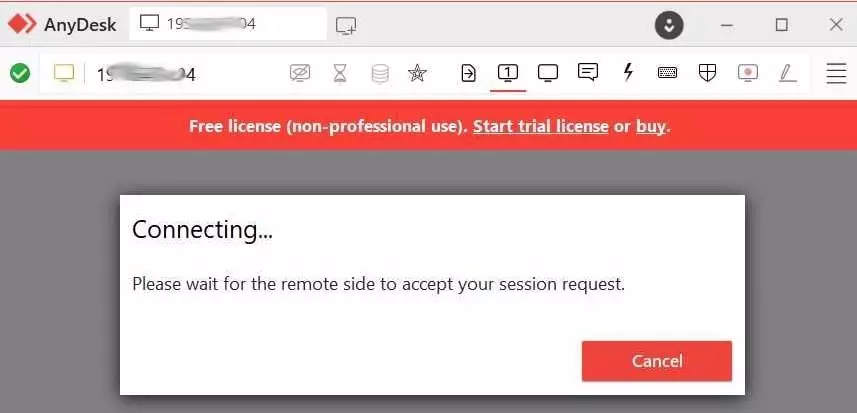
অপর কম্পিউটারের ব্যবহারকারীর অনুমতির জন্য অপেক্ষা করতে হবে। অপর কম্পিউটার ব্যবহারকারী নিম্নের চিত্রের মতো একটি মেসেজ পাবেন।
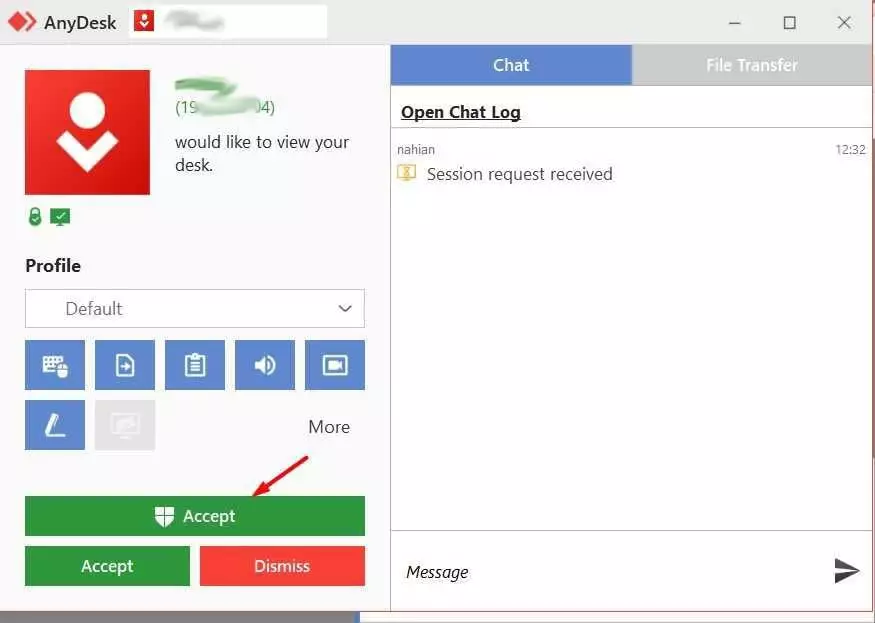
এখানে উপরের দিকে অ্যাকসেস গ্রহণকারীর কম্পিউটার নেম ও AnyDesk Address নম্বর সমূহ দেখতে পাবেন। তিনি যদি বিশ্বস্ত হয়ে থাকেন এবং তাকে যদি কম্পিউটারের অ্যাকসেস দিতে চান তবে তাকে চিহ্নিত Accept বাটনে ক্লিক করতে হবে। এতেকরে Accept কারীর কম্পিউটারটিতে অপর কম্পিউটার হতে সহজেই প্রয়োজনীয় অ্যাকসেস করতে পারবেন।
এ ছাড়াও Accept কারী Accept বাটনের উপরের দিকে বেশ কিছু অপশন দেখতে পাবেন। যা দ্বারা প্রথম কম্পিউটার হতে অ্যাকসেস করা কম্পিউটারে অ্যাকসেস ক্ষমতা সীমিত করে দিতে পারবেন।
এ উইন্ডোর ডান দিকে দেখতে পাবেন Chat অপশন। যা ব্যবহার করে আপনি অপর পক্ষকে আপনার কম্পিউটারের অ্যাকসেস দেবার আগে প্রয়োজনীয় মেসেজিং এর মাধ্যমে নিশ্চিত হতে পারবেন যে, তিনিই আপনার কাঙ্খিত ব্যক্তি।
এনিডেস্ক এর কিছু প্রয়োজনীয় টুলস
কম্পিউটারে AnyDesk ব্যবহার করার জন্য এর কিছু প্রয়োজনীয় টুলস সম্পর্কে আলোচনা করা হলো।
ফাইল ট্রান্সফার
এনিডেস্ক এর মাধ্যমে সংযোগকৃত এক বা একাধিক কম্পিউটার সমূহের মধ্যে ফাইল শেয়ারিং তথা ফাইল ট্রান্সফার করার জন্য নিম্নের চিত্রে দেখানো আইকনটিতে ক্লিক করলে দুটি কম্পিউটারের মধ্যকার ফাইলসমূহ ট্রান্সফার করার জন্য এ ধরণের উইন্ডো দেখাবে।
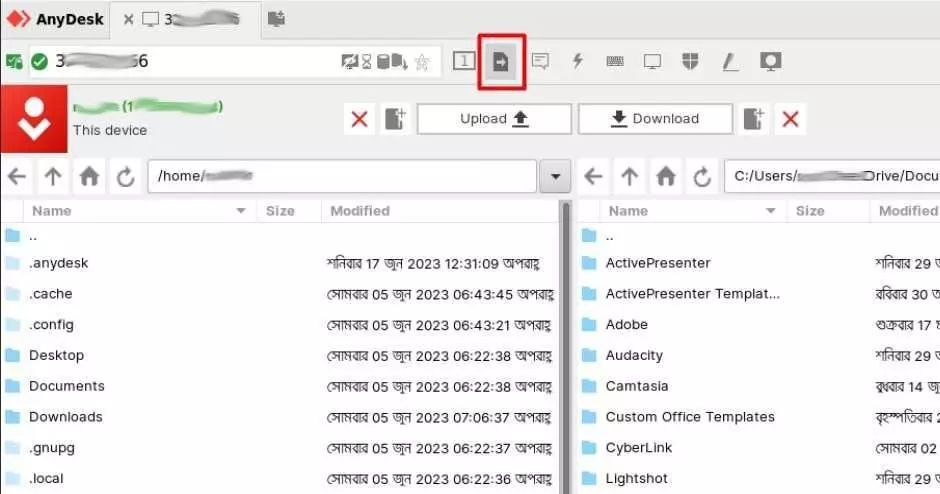
সেখানে দুটি কম্পিউটারের মধ্যকার ফাইলসমূহ ব্রাউজার করার জন্য বিভিন্ন অপশনসহ সহজেই আপনার/আপনাদের কাঙ্খিত ফাইলসমূহ ট্রান্সফার করে নিতে পারবেন।
মেসেজিং
AnyDesk ব্যবহৃত একাধিক কম্পিউটারের মধ্যে একে অপরের সাথে মেসেজিং করার জন্য আপনি পাবেন এই অপশন। এই সুবিধা ব্যবহার করে আপনি অনায়াসে অপর ব্যবহারকারীকে প্রয়োজনীয় দিক-নির্দেশনা অথবা চলমান কার্যক্রম সম্পর্কে আপনার প্রতিক্রিয়া জানাতে পারেন। মেসেজিং করতে নিম্নের চিত্রের মতো এনিডেস্ক এর আইকনটিতে ক্লিক করলে এ রকমের একটি মেসেজিং বক্স ওপেন হবে।
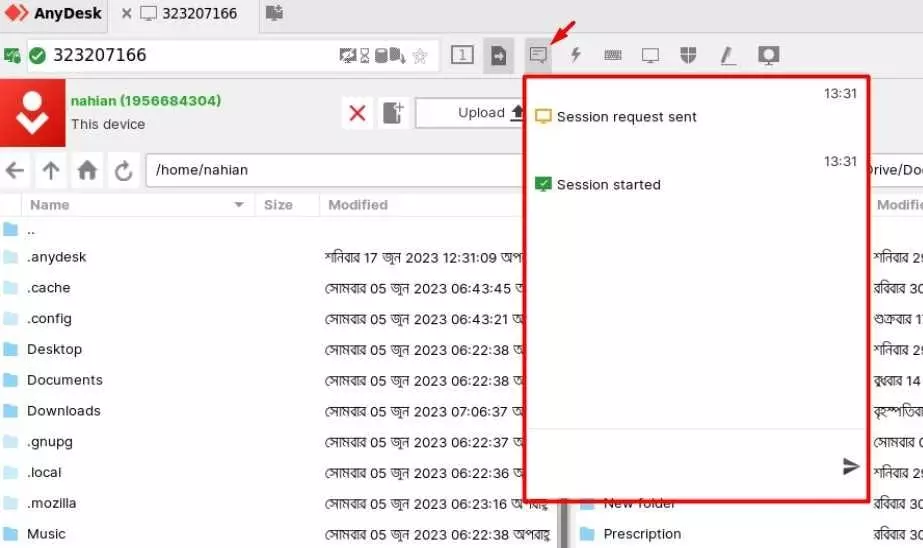
সেখানে নিচের দিকে আপনার কাঙ্খিত মেসেজ লিখে নিয়ে কি বোর্ড হতে এন্টার কি প্রেস করলে তা অপরের নিকট পৌছে যাবে। একইভাবে আপনিও কোনও মেসেজ এর প্রতিউত্তর দিতে পারেন এখান থেকে।
রেকর্ডিং
এনিডেস্ক এর মাধ্যমে একাধিক কম্পিউটারের মধ্যে সংঘঠিত কার্যক্রমসমূহকে পরবর্তীতে পর্যালোচনার জন্য ভিডিও আকারে রেকর্ড করার জন্য এতে রয়েছে রেকর্ড অপশন। নিম্নের চিত্রে দেখানো রেকর্ড বাটনে ক্লিক করে সেশনের সমস্ত কার্যক্রম আপনি অনায়াসে রেকর্ড করে নিতে পারবেন।
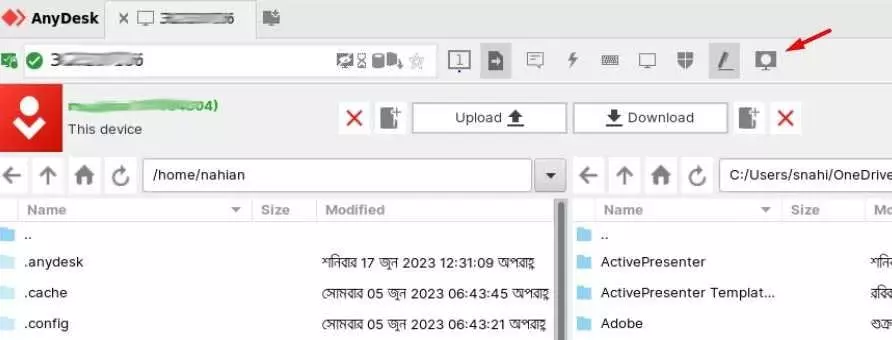
পরবর্তীতে এ সকল রেকর্ডিং দেখতে চাইলে এনিডেস্ক এর ডান দিকে মেনুবারে ক্লিক করে নিচের দিকে “Sessions Recordings” অপশনে ক্লিক করে তা দেখে নিতে পারবেন।
হঠাৎ করে কম্পিউটারে ছোট-খাটো কোনও সমস্যার সমাধানের জন্য আপনার কোনও প্রিয়জনের নিকট সাহায্য নেয়ার জন্য বিনামূল্যে সব থেকে জনপ্রিয় এনিডেস্ক এক কথায় অসাধারণ।
আশা করছি আপনি কম্পিউটারে AnyDesk ব্যবহার সম্পর্কে বিষদ জানতে পেরেছেন। এ বিষয়ে আপনার মূল্যবান মতামত জানাতে আমন্ত্রণ জানানো হলো।
ভিডিও আকারে দেখতে-